
PMG 匿蹤遠端存取:
全方位資安與異地備份的最佳解決方案
商品介紹|PMG 匿蹤遠端存取資安設備
在天災、駭客、資料外洩風險日益升高的今日,您的資安計畫準備足夠周全嗎?近期國際災難突顯了實體設備的脆弱性,虛擬貨幣等數位資產可能因一場意外而導致冷錢包、硬碟資料救援不及。同時,家用NAS與監視器遭駭的新聞層出不窮,僅因網路設定疏忽,個人隱私與重要資料就可能一夕曝光或遭勒索病毒綁架。
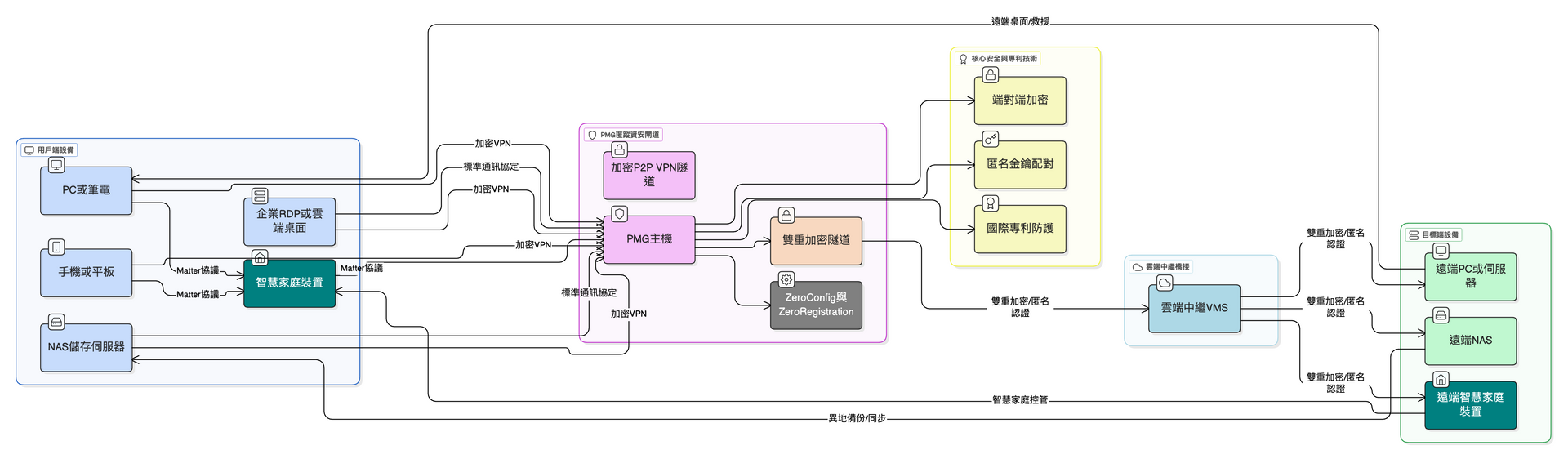
PMG(Private Matter Gateway)是由美國矽谷資安新創團隊 Primes Lab 推出的新世代資安技術,專為現代數位資安、遠端存取與異地備份而生。
- 0設定與即插即用:安裝只需插電與網路,5分鐘內自動建立本地網路與雲端 VMS(Virtual Machine Server,虛擬機器伺服器)之間的加密 VPN(Virtual Private Network,虛擬私有網路)隧道,無需任何手動設定、開埠或動態 DNS。
- 0註冊與0追蹤:完全無需帳號、Email 或個人資訊。連線過程僅以匿名的金鑰配對進行認證,從根本杜絕個資保護風險與用戶行為追蹤。
- 雙重隧道匿蹤橋接:採用雙重隧道技術,確保資料傳輸端到端(P2P)加密,第三方無法攔截或監控。
- 安全的異地備份:用戶可利用『匿蹤遠端存取』建立的安全通道,讓自有設備(例如:NAS、RDP等)執行同步與定時排程,實現真正安全的異地備份,全面防範天災、駭客入侵及勒索病毒威脅。
- 國際專利保障:核心技術已取得 27 項美國及國際專利,是 NAS資料備份、虛擬貨幣資產安全與企業資安的最佳選擇。
Primes Lab介紹|資安技術創新與國際領航品牌
Primes Lab 總部位於美國矽谷,由全球記憶體與儲存技術領域的領航者、Kingston Technology 前技術長(CTO)Ben Chen(陳維斌)創立。團隊擁有超過 40 項美國與 50 項國際專利,在系統、網路、記憶體、數位資安與資料加密等領域具備深厚實力。Ben 曾帶領 Kingston 快閃記憶體等產品線,於 17 年內創造超過 8 倍的營收成長,奠定其在全球科技業界的聲望。
Primes Lab 堅持以「用戶自主」、「隱私第一」為品牌使命,專注於去中心化、零註冊、全程加密的產品設計理念。公司團隊跨足全球,致力於開發零中介、無行為追蹤、資安保護一體的創新方案。『匿蹤遠端存取』即為此理念的結晶,協助每一位用戶真正掌握自身的數位資產主權,成為國際信賴的資安守護新產品。
專利技術介紹|PMG的核心專利與資安優勢
PMG 具備領先業界的資安專利技術,是實現「0設定」、「0註冊」與高強度加密匿蹤遠端存取的關鍵。
- 0設定(Zero‑Configuration)技術讓用戶無需手動設定路由器、開埠或申請動態 DNS,只需插電連網即可啟用 VPN 隧道,輕鬆實現電腦資料保護。
- 0註冊(Zero‑Registration)與0追蹤(Zero‑Tracking)設計,全流程匿名,無帳號、Email、密碼或任何個資綁定。通訊採用非對稱金鑰匹配認證,徹底免除傳統帳密被駭與行為追蹤風險,落實個人電腦安全存取。
- 雙重隧道匿蹤存取(Dual‑Tunnel Stealth Access)技術,每次連線皆由終端與本地 PMG 各自建立到 VMS 雲端的加密隧道,VMS 僅作安全橋接,資料全程不落地、不儲存、不被第三方監控,匿蹤遠端存取。
- PMG 核心技術已取得 27 項美國與國際專利,包括 P2P加密隧道與遠端資安防護等領域的資訊安全解決方案。
- PMG 支援 iOS、Android、Windows、macOS 與各大 NAS、RDP 品牌系統,為全面涵蓋個人、家庭、SOHO(小型辦公室/家庭辦公室)等家用資安到企業資安的電腦備份、防駭客裝置。
快速安裝指南:
匿蹤遠端存取 包裝內含:
- 匿蹤遠端存取 機盒1個
- AC/DC電源適配器 1個
- 網路線 1 條
安裝並連接 網路
- 請注意,匿蹤遠端存取 應平置於桌面使用,請將機盒水平置於桌面/平面上。
- 將電源適配器插頭端插入電源插座,另一端插入機盒背面電源插口。
- 使用所附的網路線或合格之網線連接到家中網路路由器上任何可用乙太網路端口,將網路線另一端插入機盒背面唯一之網路線端口。
- 按下 機盒背面的電源按鈕開機。
- 前面板 LED 會亮起並急速閃爍。
- 等待 5 分鐘,自動連接到虛擬伺服器(VMS),面板LED閃爍減緩。
此時,匿蹤遠端存取 已上線並準備就緒。
機體外觀
1
電源孔 (直流電 12V/2A)
2
電源開關
3
WAN 埠,(連接網路)
4
重置按鍵孔
在 Windows 設備上安裝 OpenVPN Connect 客戶端程式
- 打開瀏覽器,輸入以下 URL(https://openvpn.net/client/)下載OpenVPN Connect 程式。
- 點擊 “下載 OpenVPN Connect for Windows” 按鈕以下載 openvpn-connect-xxx_signed.msi 檔案。
點擊「下載 OpenVPN Connect for Windows」 按鈕以下載 openvpn-connect-xxx_signed.msi 檔案。 - 在下載文件夾中,點擊 “openvpn-connect-xxx_signed.msi” 以安裝客戶端。
- 執行OpenVpn Connect程式並導入您收到的憑證(clientxxx-yyy_zzzzzc2.ovpn)。
- 選擇 “上傳” 標籤,導航到憑證文件所在的位置。
- 點擊憑證。
- 在下一個屏幕上,點擊 “保存私鑰密碼” 框。
- 在私鑰密碼中輸入 “12345678” (不含引號)。
- 點擊橙色 “連接” 按鈕。
- 等待看到 “已連接” 的綠色按鈕,表示您的 OpenVPN Connect 客戶端已連接到 VMS。
測試:
- 確認您的局域網路由器 IP 地址:
- 使用您的 Windows 設備連在家中接到家庭局域網 的Wi-Fi 路由器。
- 右鍵單擊 Windows 圖標,選擇網絡連接。
- 選擇您使用的乙太網或 Wi-Fi,點擊右箭頭。
- 如果您用網綫連綫上網,您將看到 IPv4 閘道和 IP 地址。(192.168.xxx.1)
- 如果您使用Wi-Fi連綫上網,您需要點擊 SSID 屬性,然後可以找到 IPv4 閘道及其 IP 地址。
- 記錄路由器的 IP 地址: 192.168.xxx.1
- 驗證 是否正常工作:
- 使用您的 Windows 設備直接在外面網咖上網。
- 使用 OpenVPN Connect 加上您的客戶端憑證連接到虛擬伺服器(VMS)。
- 使用 Chrome 瀏覽器訪問您家中網路的路由器,地址為前所記錄之 192.168.xxx.1。
- 如果您成功看到路由器的登錄網頁,恭喜 ,你的匿蹤遠端存取已經正常連綫.
完成測試後,返回 OpenVPN Connect,點擊綠色按鈕斷開與 VMS 和 匿蹤遠端存取 的連接。
在 iOS 設備上安裝 OpenVPN 客戶端程式
設備要求:
- iOS 13 及以上版本 – 請確認您的手機 iOS 版本。
- OpenVPN Connect 程式 – App Store 下載安裝。
- OpenVPN 客戶端憑證 - 通過電子郵件發送。
安裝:
- 安裝 OpenVPN Connect 程式:
- 打開 App Store,搜索 “OpenVPN Connect”。
打開 App Store,搜尋「OpenVPN Connect」。 - 點擊 “獲取” 以安裝程式。
- 打開 OpenVPN Connect 程式。點擊 “同意” 。
- 安裝完成。
- 安裝客戶端憑證文件:
- 打開包含發送給您的客戶端憑證的電子郵件。
- 點擊憑證(clientxxx-yyy_zzzzzc2.ovpn),找到 OpenVPN Connect 程式圖標並點擊它。
- OpenVPN Connect 程式將打開並加載憑證。
- 在 [私鑰密碼] 輸入 “12345678” (不含引號),然後點擊 “確定”。(點擊 “保存私鑰密碼” 框以保存密碼,這樣將來就不必再次輸入密碼)。
- 點擊 “確定” 以建立連接。
- 您將看到 “已連接” 的綠色按鈕。
- 您已成功連接到 VMS 伺服器。
測試:
- 確認您的局域網路由器 IP 地址:
- 使用您的 iOS 設備連接到家中 Wi-Fi 網路路由器。
- 打開設置。點擊 Wi-Fi SSID 右側的箭頭。
- 向下找到路由器,並記錄其右側的 IP 地址。(192.168.xxx.1)
- 驗證是否正常工作:
- 使用您的 iOS 設備直接透過4G/5G直接上網,(不經家中 Wi-Fi)。
- 使用 OpenVPN Connect 加上您的客戶端憑證連接到虛擬伺服器(VMS)。
- 使用 Safari 瀏覽器訪問您的路由器,地址為 192.168.xxx.1。
- 如果您成功看到路由器網頁,則匿蹤遠端存取正常工作。恭喜!
完成測試後,返回 OpenVPN Connect,點擊綠色按鈕斷開與 VMS 和匿蹤遠端存取的連接。
在 macOS 設備上安裝 OpenVPN Connect 客戶端應用程序
- 打開瀏覽器,輸入以下 URL (https://openvpn.net/client/)下載 OpenVPN Connect 應用程序。
- 點擊 “下載 OpenVPN Connect for Mac” 按鈕以下載 openvpn-connect-v3-macos.dmg。
點擊「下載 OpenVPN Connect for Mac」按鈕即可下載 openvpn-connect-v3-macos.dmg。 - 在下載文件夾中,點擊 “openvpn-connect-xxx_signed.dmg” 進行安裝。
- 打開附有您的憑證(clientxxx-yyy_zzzzzc2.ovpn)的電子郵件,點選該憑證,選擇OpenVPN Connect。
- 選擇 “上傳” 。
- 在下一個屏幕上,點擊 “保存私鑰密碼” 框。
- 在私鑰密碼中輸入 “12345678” (不含引號)。
- 點擊橙色 “連接” 按鈕。
- 等待看到 “已連接” 的綠色按鈕,表示您的 OpenVPN Connect 客戶端已連接到 VMS。
測試:
- 確認您家中網路路由器的 IP 地址:
- 使用您的 macOS 設備連接到家中Wi-Fi 路由器。
- 打開系統設置。按 “網絡”。點擊 Wi-Fi SSID 旁邊的 “詳細信息”。按 TCP/IP 標籤。路由器旁邊顯示的是路由器的 IP 地址。
- 記錄路由器 IP 地址 192.168.xxx.1
- 驗證 是否正常工作:
- 使用您的 macOS 設備在家外面直接上網(非經由家中Wi-Fi網路)。
- 使用 OpenVPN Connect 加上您的客戶端憑證連接到虛擬伺服器(VMS)。
- 使用 Safari 瀏覽器訪問您家中路由器,地址為 192.168.xxx.1。
- 如果您成功看到路由器網頁,則匿蹤遠端存取正常工作。恭喜!
完成測試後,返回 OpenVPN Connect,點擊綠色按鈕斷開與 VMS 和 匿蹤遠端存取 的連接
Quick Installation Guide:
Inside the Stealth Remote Access package
- Stealth Remote Access
- AC/DC power adapter
- Ethernet cable
To get Stealth Remote Access online:
- Connect the power adapter to the AC outlet and plug it into the Stealth Remote Access.
- Use the enclosed ethernet cable to connect the Stealth Remote Access to one of the available ethernet ports on your home LAN.
- Depress the power button on the back of the Stealth Remote Access to turn it on.
- The front LEDs of the Stealth Remote Access should light up.
- Wait 5 minutes for the Stealth Remote Access automatically connect to the Virtual Machine Server (VMS).
Your Stealth Remote Access is online and ready.
D. Install OpenVPN Connect client app for Windows devices
- Open a browser and enter the following URL (https://openvpn.net/client/) for OpenVPN Connect application.
- Click on the “Download OpenVPN Connect for Windows” button to download the openvpn-connect-xxx_signed.msi file.
- In the Download folder, click on the “openvpn-connect-xxx_signed.msi” to install the client.
- Run the app and import the credentials (clientxxx-yyy_zzzzzc2.ovpn) that you received.
- Choose the “upload” tab and navigate to where the credentials file is.
- Click on the credentials.
- On the next screen, click on the “Save Private Key Password” box.
- Enter “12345678” (without quotation marks) in the Private Key Password.
- Click on the orange “Connect” button.
- Wait to see the “connected” green button, indicating that your OpenVPN Connect client has connected to the VMS.
Testing:
- Identify your LAN router IP address:
- Use your Windows device to connect to your home LAN Wi-Fi router.
- Open Command prompt. Type ipconfig.
- Locate Wireless LAN adapter, Default Gateway.
- Record the Router IP address 192.168.xxx.1
- Verify if Stealth Remote Access is working:
- Use your Windows device to connect directly to the internet without going through your home LAN Wi-Fi.
- Use OpenVPN Connect to connect to Virtual Machine Server (VMS) with your client credentials.
- Use Chrome browser to access your router at 192.168.xxx.1.
- If you successfully see your router web page, the Stealth Remote Access is working. Congratulations!
After you are done with your testing, go back to OpenVPN Connect and click on the green button to disconnect from the VMS and Stealth Remote Access.
B. Install OpenVPN client app on iOS devices
Device Pre-requites:
- iOS 13 and above - check your phone for the iOS version.
- OpenVPN Connect app - download from App Store.
- OpenVPN client credentials file - sent to you via email.
Installation:
- Install OpenVPN Connect app:
- Open App Store, and search for “OpenVPN Connect”.
- Click on “Get” to install the app.
- Open the OpenVPN Connect app. Click on “Agree” to proceed.
- Installation complete.
- Install client credentials file:
- Open your email that contains the client credentials file sent to you.
- Click on the credentials file (clientxxx-yyy_zzzzzc2.ovpn) and find the OpenVPN Connect app icon and click on it.
- The OpenVPN Connect app would then open and load the credentials file.
- At [Private Key Password] type in “12345678” (without the quotation marks) and click “OK”. (you should click the “Save Private Key Password” box to save the password so you don’t have to type it again in the future).
- Click on “OK” to make connection.
- You will see “Connected” Green button.
- You have successfully connected to the VMS server.
Testing:
- Identify your LAN router IP address:
- Use your iOS device to connect to your home LAN Wi-Fi router.
- Open Settings. Click on the right arrow of the Wi-Fi SSID.
- Scroll down and record the IP address 192.168.xxx.1
- Verify if Stealth Remote Access is working:
- Use your iOS device to connect directly to the internet without going through your home LAN Wi-Fi.
- Use OpenVPN Connect to connect to Virtual Machine Server (VMS) with your client credentials
- Use Safari browser to access your router at 192.168.xxx.1.
- If you successfully see your router web page, the PMG is working. Congratulations!
After you are done with your testing, go back to OpenVPN Connect and click on the green button to disconnect from the VMS and Stealth Remote Access.
E. Install OpenVPN Connect client app for macOS devices
- Open a browser and enter the following URL (https://openvpn.net/client/) for OpenVPN Connect application.
- Click on the “Download OpenVPN Connect for Mac” button to download the openvpn-connect-xxx_signed.dmg file.
- In the Download folder, click on the “openvpn-connect-xxx_signed.dmg” to install the client.
- Run the app and import the credentials (clientxxx-yyy_zzzzzc2.ovpn) that you received.
- Choose the “upload” tab and navigate to where the credentials file is.
- Click on the credentials.
- On the next screen, click on the “Save Private Key Password” box.
- Enter “12345678” (without quotation marks) in the Private Key Password.
- Click on the orange “Connect” button.
- Wait to see the “connected” green button, indicating that your OpenVPN Connect client has connected to the VMS.
Testing:
- Identify your LAN router IP address:
- Use your macOS device to connect to your home LAN Wi-Fi router.
- Open System Settings. Press “Network.” Click "Details" next to Wi-Fi SSID. Press the TCP/IP tab. Next to the word “Router” is the router's IP address.
- Record the Router IP address 192.168.xxx.1
Verify if Stealth Remote Access is working:- Use your macOS device to connect directly to the internet without going through your home LAN Wi-Fi.
- Use OpenVPN Connect to connect to Virtual Machine Server (VMS) with your client credentials.
- Use Safari browser to access your router at 192.168.xxx.1.
- If you successfully see your router web page, the Stealth Remote Access is working. Congratulations!
After you are done with your testing, go back to OpenVPN Connect and click on the green button to disconnect from the VMS and Stealth Remote Access.
C. Install OpenVPN client app on Android devices
Device Pre-requites:
- Android 13 and above –check your phone for the iOS version.
- OpenVPN Connect app - download from Google Play Store.
- OpenVPN client credentials file - sent to you via email.
Installation:
- Install OpenVPN Connect app:
- Open Google Play Store, and search for “OpenVPN Connect”.
- Click on “Install” to install the app.
- Open OpenVPN Connect app. Click on “Agree” to proceed.
- Installation complete.
- Install client credentials file:
- Open your email that contains the client credentials file sent to you.
- Click on the credentials file (clientxxx-yyy_zzzzzc2.ovpn) and find the OpenVPN Connect app icon and click on it.
- The OpenVPN Connect app would then open and load the credentials file.
- At [Private Key Password] type in “12345678” (without the quotation marks) and click “OK”. (you should click the “Save Private Key Password” box to save the password so you don’t have to type it again in the future).
- Click on “OK” to make connection.
- You will see “Connected” Green button.
- You have successfully connected to the VMS server.
Testing:
- Identify your LAN router IP address:
- Use your Android device to connect to your home LAN Wi-Fi router.
- Settings🡪Connections🡪WI-FI🡪Your WI-FI SSID🡪Setting (gear icon)🡪IP address
- Record the Router IP address 192.168.xxx.1
- Verify if Stealth Remote Access is working:
- Use your Android device to connect directly to the internet without going through your home LAN Wi-Fi.
- Use OpenVPN Connect to connect to Virtual Machine Server (VMS) with your client credentials.
- Use Chrome browser to access your router at 192.168.xxx.1.
- If you successfully see your router web page, the Stealth Remote Access is working. Congratulations!
After you are done with your testing, go back to OpenVPN Connect and click on the green button to disconnect from the VMS and Stealth Remote Acc
FAQ
問1:什麼是『匿蹤遠端存取』?為什麼我需要它?
答1:簡單說,匿蹤遠端存取是個安全且毋須使用者做任何設定的 VPN網關(GATEWAY)。
匿蹤遠端存取提供0設定,不需具備任何IT專業知識的VPN功能,幫助你自遠端安全地存取您私人區域網路中的資料或設備。只要將匿蹤遠端存取接上電源,用乙太網線連接在家中或辦公室的wifi路由器後的網線接口上,打開開關,等五分鐘,便可享受安全且私密的VPN服務。
問2:匿蹤遠端存取的主要使用情境是什麼?
答2:匿蹤遠端存取的主要使用情境在提供安全的遠端存取功能,讓您可以從任何有網際網路連線的地方連線到儲存在私人區域網路(LAN)中的資料與數位資源,安全地存取其中的資料或使用設備。重點在:自遠端進入私人區域網路,而非自你的私人區域網路到廣大的Internet。
問3:建議使用匿蹤遠端存取自internet公開網站下載檔案,或是探索瀏覽網際網路嗎?
答3:自私有區域網路探索網際網路並非匿蹤遠端存取的主要功能。匿蹤遠端存取的設計目的是建立一條安全的通道,專門用來存取您私有網路上的資源。強烈不建議使用匿蹤遠端存取來處理對外的網際網路連結,用一般的網路連線來瀏覽網頁會更有效率。
簡單說,匿蹤遠端存取是為了讓您能夠安全且私密存取家中或辦公室LAN上的有價值數位資產而設計的。
問4:影響匿蹤遠端存取 VPN 效能的因素有哪些?
答4:由於匿蹤遠端存取建立了VPN通道,以下幾點因素會實際影響『匿蹤遠端存取』的使用體驗:
a. 您私人區域網路所在地的網路頻寬(速度),以及您所用裝置(手機/平版/筆電)的所在地網路頻寬/速度。兩者之中較慢的速度會決定實際的存取速度。
b. VPN 通道須透過終端裝置進行資料的加密與解密。因此,終端裝置(如手機、平板、筆電等)的 CPU 處理能力會影響您的VPN使用經驗。
c. VPN 通道是建立在 IP 位址之上的。當行動裝置在不同的基地台之間移動時,IP 位址會改變,這表示原來的 VPN 通道會中斷然後依據新的IP位址重建,每次 IP 位址變更時都需要重新建立。如果您的裝置在不同基地台之間移動時,IP 位址會頻繁變動,這會嚴重影響使用者體驗
d. 另一個影響因素是 VPN 通道的資料傳輸路徑。如果您外出時使用『匿蹤遠端存取』透過私有區網連線網際網路,資料會從您的裝置經由網際網路傳送到您私網的路由器,再到『匿蹤遠端存取』回到路由器,然後再從路由器傳送到網際網路上的網站。與直接從遠端裝置連線到網站相比,透過『匿蹤遠端存取』存取網際網路會多繞很多路。因此,如果您只是要上網,建議不要透過『匿蹤遠端存取』。
此外,若您要從網際網路下載大檔案,例如 800MB的圖片,若透過『匿蹤遠端存取』繞路,下載速度會比直接下載慢許多。
問5:『匿蹤遠端存取』與我用來連線公司網路的VPN服務有何不同?
答5:『匿蹤遠端存取』在遠端存取私人網路中儲存的資料時,能提供與企業VPN同等級的安全性與匿名性,防止外部窺探。但與企業VPN不同的是,使用『匿蹤遠端存取』 不需要IT部門人員來部署。只需將『匿蹤遠端存取』連接到您私人網域之路由器的乙太網路埠,接上電源,按下開關,它就能立即提供VPN服務。
問6:『匿蹤遠端存取』與市面上其他VPN服務(如 SurfShark、Nord、Express VPN 等)有何不同呢?
答6:『匿蹤遠端存取』允許您從遠端安全地連線/建立通道進入您的私人網路,讓您可以安全且私密存取私人網路中的資料。而像 SurfShark、Nord、ExpressVPN 這類商業 VPN 服務,則是讓您從私人網路或外出時的裝置,安全且匿名地連線到網際網路。
簡單來說,匿蹤遠端存取 是安全的助你自外進入您的私人區域網路,而商業 VPN 服務則是協助你自私網匿名連線到網際網路。
問7:我要如何知道我的 匿蹤遠端存取 是否正常運作?
答7:只需將『匿蹤遠端存取』透過乙太網路線連接到您家中的路由器,接上電源,並等待約5分鐘讓它完成啟動。在您的手機或筆電上,切換成行動數據連線(或連接到公共 WiFi 熱點),然後啟動已設定好OpenVPN設定檔的OpenVPN Connect客戶端軟體來進行連線。當連線成功時,您會在應用程式上看到綠色按鈕。
接著,在您的裝置上開啟瀏覽器,在網址列輸入您家中/私人路由器的 IP 位址。如果您能看到路由器的資訊頁面,就表示『匿蹤遠端存取』正常運作。
問8:我已連接匿蹤遠端存取到路由器的LAN網口上, 但透過驗證步驟卻無法看到路由器的資訊網頁?
答8:請注意,如您使用中華電信上網,在中華電信路由器後還有Wi-Fi路由器,請先確認您將匿蹤遠端存取連接在Wi-Fi路由器上LAN網口,而非接在中華電信提供的路由器上之LAN網口,如此才能確保匿蹤遠端存取裝置在您家中區網(LAN)中,然後透過驗證程序,驗證匿蹤遠端存取是否正常運作。
問9:當我在移動時,透過『匿蹤遠端存取』的連線會不時中斷,為什麼呢?
答9:您的裝置IP位址是 VPN 通道的一部分。當您在移動時,裝置的 IP 位址可能會因經過不同的基地台而改變。當IP位址變更時,原本的 VPN 通道會先中斷然後再重建,而這個重建過程需要一些時間。
因此,當您在不同基地台之間移動時,可能會因為IP位址變更導致 VPN 通道/服務不時重建,而出現連線中斷的情況。
問10:當我透過『匿蹤遠端存取』連線時,從網路下載大型檔案需要很長時間,為什麼?
答10:VPN 通道須加密,這個加密過程會需要額外的CPU處理資源。如果您試圖透過 『匿蹤遠端存取』從網路下載大型檔案,例如 800MB 的檔案,資料在加密與解密的過程中會耗費額外時間,此外資料傳輸路徑需繞經您的私人區網,而非直接連接目標網站,因此增加下載時間。(您的下載請求會從行動裝置加密,傳送到您家中的匿蹤遠端存取解密,再連線到網際網路上的下載網站,下載的資料會先傳回您家中,由『匿蹤遠端存取』 加密後,再傳回您的裝置進行解密與處理。)
相較之下,若您的裝置直接與網際網路連線且不經過加密,耗時會少得多。因此,除非有其他考量,不建議從遠端裝置透過位在您的私人區域網路上的匿蹤遠端存取下載大型檔案。
問11:我打算透過『匿蹤遠端存取』使用遠端桌面(Remote Desktop),該怎麼做呢?
答11:若要使用遠端桌面,您需要在目標主機(Host)與用戶端(Client)上都啟用遠端桌面服務。此外,由於『匿蹤遠端存取』在第三層網路協定(Layer 3)運作,您需要知道目標主機或資源的 IP 位址。
請參考匿蹤遠端存取隨機所負之使用說明及另章「遠端桌面連線設定說明」(請點此查看說明文件連結)
問12:我有一台 NAS;我可以使用『匿蹤遠端存取』存取 NAS,而不需將 NAS 暴露在網際網路或NAS廠商的雲端服務上嗎?
答12:可以,即使您的NAS沒有設定為可透過網際網路存取,您仍然可以透過『匿蹤遠端存取』遠端與之連線。但您的用戶端裝置必須正確設定,已經能夠透過NAS在私人區域網路中的IP位址來連線存取。
在這種情況下,只需啟動並載入您設定檔的 OpenVPN Connect 客戶端,然後就可以像您裝置實際連接在 LAN 上時一樣,正常存取 NAS。
問13:我在私人區域網路中有一台 NAS,要如何透過『匿蹤遠端存取』遠端存取它呢?
答13:請注意,以下步驟不需要進行任何埠轉發(port forwarding)或路由器設定。您的路由器不需要做任何設定,請保持原樣。步驟如下:
- 記下NAS在私人區域網路中的 IP 位址(例如:xxx.yyy.zzz.100)。
- 將您的 Windows 筆電連接到同一個私人區域網路,啟動 OpenVPN Connect 應用程式,並載入隨『匿蹤遠端存取』提供的 OpenVPN 用戶端設定檔,然後關閉應用程式。
- 在 Windows 筆電上,將NAS映射為網路磁碟機(請使用 NAS 的 IP 位址,而非裝置名稱),例如:xxx.yyy.zzz.100。透過映射的網路磁碟機來存取 NAS。
- 將筆電從私人區域網路中斷連線,改為透過其他網路(例如行動數據或網咖的 WiFi)連上網際網路。
- 啟動 OpenVPN Connect 應用程式,連線成功後,您就可以像在自己家中區域網路一樣,遠端存取NAS。
Founder - Ben Chen陳維斌
現在是位於加州聖荷西的 Primes Lab Inc. 的共同創辦人兼執行長。Primes Lab 在 P2P 遠端存取方面的創新技術,旨在讓使用者能夠從世界任何地方自由得在安全無虞的情境下存取家中的任何數位資產。
Ben曾任職為全球最大DRAM記憶體模組獨立生產商金士頓科技(Kingston Technology)的技術長,市值超過160 億美元的 DRAM 和快閃記憶體產品公司,總部位於加州噴泉谷。任職期間,Ben協助金士頓的快閃記憶體/固態硬碟(SSD)產品業務銷售額從2004年的2,000 萬美元成長到 2021 年時超過160億美元,不到17年的時間裡成長幅度超過800%。Ben負責管理和開發數位事業部(Digital BU)從初期時的所有快閃記憶體產品和消費性產品,範圍涵蓋 USB、MMC、SD、eMMC、SSD 和周邊設備等。Ben以工程總監的身份加入金士頓團隊,很快晉升為工程副總裁,最終成為了技術長。
在將近40年的科技業資歷,Ben設計開發了無數的前衛性新技術與產品研發,協助多家公司完成IPO,獲得更多投資人的青睞進而協助公司大躍進,為市場帶來更便利的解決方案;當年為金士頓所開發的 SX Now使得首款 Microsoft Windows 3得以運行,自此協助金士頓公司打開美國企業市場的大門,奠定日後加入金士頓公司的完美基石。
Ben熱衷於解決日常生活或專業領域中的各種大小問題,透過他的專業工作,希望能為普通大眾實現更多的真正自由、隱私與數位使用安全。
Ben的產業經歷:
- 2022年至今,Primes Lab Inc. 的共同創辦人兼執行長
- 2004年至2022年,CTO of 金士頓科技(Kingston Technology)
- 2000年至2003年,CEO 0f Ateonix Networks Inc. (加州的網路附加儲存新創公司)
- CEO 0f ATronics International Inc. (加州的PC 周邊設備公司)
- 1983年至1985年間,Everex Systems 擔任工程經理(加州的PC 周邊設備新創公司)
- 1981年至1983年間,Alpha Micro Systems 擔任設計工程師(加州的PC 周邊設備新創公司)
創業故事:
Primes Lab的核心技術起源於十多年前Ben在金士頓科技任職時所得研究與開發
當時因職務需求Ben經常須要到亞洲出差,也因此常須使用到遠端桌面RDP軟體接回美國家中的個人電腦;當時心中常有疑問:這RDP軟體是否會記錄用戶使用的內容,進而造成資安隱憂呢?結論當然是可以的。
進而引發Ben想要解決此一資安問題的動機!
在這之後的十年中,Ben為金士頓科技申請並被核准二十多項多國專利,2022年初從技術長職位退休後,收到大老闆孫大衛先生的信任與支持,獲得金士頓科技的專利授權,隨即於美國聖荷西創立Prime Lab Inc.公司,全力發展P2P Remote Access,專注於解決遠端存取的資安問題。當時,全世界遭逢Covid-19疫情的肆虐,兼具安全與遠端使用無虞的數位需求,更加迫切!
(攝於美國Primes Lab辦公室外)
技術研發的背後:
Primes Lab 的核心技術包含從金士頓科技授權的20多項專利、以及Primes Lab獨立開發的6個已被核准的專利;本核心技術所要解決的問題在於:如何在兩端通訊時不經過中介的第三者,以確保通訊過程的隱私與安全。這是一個非常困難的問題!
如果這問題可以被解決,它有沒有價值?又該如何運用才能照顧到所有使用者?
在Ben超過30年的豐富產業經驗中,成功研發出數不清的先進技術與產品,在這一路上的過程中習得了:只要我們充分了解問題的本質與範疇,所有問題都是有解的!Primes Lab 的核心技術解決方案便是如此!
網路上的追蹤是如何完成的?
大部分基於雲端的遠端存取應用程式都需要使用者先經過註冊的步驟,這些應用程式通常會透過中介的雲端伺服器來傳輸通訊和使用者操作,從而能夠追蹤使用者的行為軌跡;透過監控『通訊路徑』、『使用者操作』和『使用者註冊資料』,作為中間人的雲端伺服器便可以輕輕鬆鬆蒐集關於所有使用者活動的資訊。
如何避免被追蹤呢?
為了防止追蹤,關鍵在於分離並脫鉤『通訊路徑』、『使用者操作』和『使用者註冊資料』。透過消除中介的雲端伺服器並建立直接、私密的連線,使用者活動可以保持匿名且無法被追蹤掌握。
當兩端通訊時不經過中介的第三者是誰?最直覺解決方案就是經由VPN來完成。
但為何沒有人如此做?原因在於VPN的設定非常複雜,需要有專業的知識,非一般消費者能夠應付得宜,進入門檻相對高。
Primes Lab的核心技術率先將VPN的設定極度簡化為”零設定”,意即完全不須經過設定步驟;消費者只要將P2P Remote Access的硬體與家中場域的網路線連接、接上電源線、按下按鈕,5分鐘以後VPN的設定完成,只要簡易的3步驟。
另一個Primes Lab 的核心技術在於『使用者不須經過註冊步驟』,免註冊的好處即是不會被雲端伺服器追蹤,進而帶來完全性的私密。
眾所皆知,現今社會所普遍使用的社群通訊軟體,例如:LINE, Facebook、IG、WeChat、WhatsApp等掌管日常生活與工作往來的主要通訊方式;消費者也因便利性、免費,而願意放棄隱私以換取服務,主因皆出自為:消費者沒有更好的選擇,只能將就!Primes Lab 的核心技術帶來P2P Remote Access的解決方案,為高端消費者提供另一個優質的選擇:享受完全的隱私存取、與通訊過程,進而提供數位資產更近一步的防護網。
未來展望與期許:
2025為世界公認的AI元年,隨著AI科技全面性的進入人類的日常生活中,全球皆面臨著即將被改寫的運行規則,究竟是變得更加自由?還是其實是更加沒有隱私呢?
創立Primes Lab便是希望可以改變世界的既定規則,期許我們的獨家技術可經由與國際知名大廠合作藉此創立市場新秩序!達到真正落實真正有個人隱私的數位使用存取、通訊過程應該像空氣一樣隨處、隨時可得!